
Avisos
Nova versão disponível (outubro de 2026)
Já está disponível o iOS ver 8.0.0 / macOS ver 8.0.0.
Principais novidades
- Enviar da IA (suporte a MCP) — Mande o que você conversa com o Claude, o ChatGPT ou outra IA direto para a caixa de entrada do ThinkSpace. Transforme a nota recebida em um card como está, ou aproveite só a parte que você precisa (configuração, em inglês)
- Ferramenta «Explicar» — Explique seu mapa em voz alta: tudo é transcrito e salvo na hora. Ao explicar, você confere o que entendeu e consolida o entendimento. Exporte o que você explicou e use em outras ferramentas
- Painéis flutuantes — Memos e caixa de cards agora podem ser redimensionados, movidos e fixados livremente
- Botão Colar — Copiou algo em outro app ou em outro dispositivo (Mac, iPad, iPhone)? Um toque e vira card
Também nesta versão
- Ferramenta de câmera: fotografe seu caderno ou quadro branco e transforme em cards
- Salve textos e URLs na caixa de entrada pela folha de compartilhamento
- Reconhecimento melhor de retângulos e círculos desenhados à mão
- Nova fonte de texto que combina bem com a escrita à mão (Klee One)
- Guia de primeiro uso redesenhado
- Uma animação de conclusão mais gratificante
- Mais fácil ajustar a área de desenho no editor de cards
- Correção de travamentos e mais estabilidade sob carga alta
Veja Primeiros passos para o fluxo recomendado com as novas funções, e Instruções para o uso de cada ferramenta.
Atualização dos Termos de Serviço (14 de setembro de 2026)
Atualizamos nossos Termos de Serviço em 14 de setembro de 2026. Esta revisão remove principalmente cláusulas sobre recursos que não são mais oferecidos e esclarece a redação. Principais mudanças:
- Removidas as cláusulas sobre canvases compartilhados e códigos de convite (esses recursos foram descontinuados na nova versão)
- Simplificadas as ações proibidas para que descrevam com clareza como o serviço pode ser usado
- Adicionado um resumo “Em linguagem simples” no início dos termos
- Corrigidas traduções pouco naturais na versão em inglês (a versão japonesa continua sendo a que prevalece e seu conteúdo não muda)
Nenhuma dessas mudanças é desfavorável a você e não é necessário consentir novamente. Os termos atualizados entram em vigor em 28 de setembro de 2026. Texto completo: Termos de Serviço (inglês).
Nova versão e atualização dos Termos de serviço (agosto de 2026)
Já está disponível o iOS ver 7.1.0 / macOS ver 4.1.0.
Principais novidades
- Novo onboarding por objetivos: escolha um tema e comece com um mapa pronto que dá base ao seu pensamento
- Colar texto longo → cartão-resumo: copie uma resposta do ChatGPT ou de qualquer chat de IA e cole; ela vira um cartão-resumo (o texto original fica salvo como memo) no seu canvas. Uma forma simples de transformar suas respostas de IA acumuladas em um mapa que dá para ver de uma vez
- Menu de IA unificado e tela de respostas aprimorada: pergunte à IA, gere ramificações ou faça brainstorming a partir de um cartão selecionado, e transforme respostas em cartões
- Empilhar cartões em um novo canvas: destaque uma ramificação para um canvas próprio, interligado ao original
Atualização dos Termos de serviço e da Política de privacidade
Com efeito a partir de 1º de agosto de 2026, atualizamos nossos Termos de serviço e nossa Política de privacidade. Principais mudanças:
- Os Termos das ferramentas de IA foram integrados aos Termos de serviço principais (as condições das funções de IA continuam valendo nos termos integrados)
- Esclarecemos como os dados de uso (eventos no app etc.) são tratados para melhorar o serviço
Você pode continuar usando o ThinkSpace normalmente dentro dos termos atualizados; não é necessário novo consentimento. Texto completo (em inglês): Termos de serviço / Política de privacidade.
Aviso importante — Migração para a nova versão
Obrigado por usar o ThinkSpace.
Para viabilizar melhorias contínuas e futuras atualizações, reconstruímos a base de software do ThinkSpace e lançamos uma nova versão.
| Plataforma | Nova versão |
|---|---|
| iOS | ver 7.0.0 |
| macOS | ver 4.0.0 |
A sincronização deixará de funcionar nas versões antigas a partir de 1º de julho de 2026.
Se você usa uma versão antiga com login ativo, atualize para a versão mais recente antes dessa data.
O que acontece durante a migração
- Suas telas existentes são transferidas automaticamente para a nova versão
- Entre com as mesmas credenciais (e-mail / Apple ID) que você usava na versão antiga
- As edições locais que permanecerem na versão antiga são migradas automaticamente na primeira inicialização
Descontinuação das telas compartilhadas
A nova versão não oferece mais suporte às "telas compartilhadas" — telas editadas de forma colaborativa por vários usuários.
As telas que você compartilhava na versão antiga são transferidas para a nova versão como uma cópia separada para cada participante.
- As telas compartilhadas das quais você participava aparecerão na sua lista de telas como uma cópia do conteúdo no momento da migração
- Após a migração, você pode editar essa cópia como uma tela pessoal sua
- As edições dos outros participantes não são mais refletidas (cada cópia se torna uma tela independente)
Nenhum dado antigo é perdido, mas observe que a edição colaborativa não será mais possível.
Se um ícone de "relógio" aparecer em uma tela logo após a inicialização
Isso significa que os dados ainda estão sendo importados da versão antiga.
Se o ícone não desaparecer após alguns dias, entre em contato com o suporte.
Casos que exigem assistência manual
Se alguma das situações abaixo se aplicar a você, entre em contato com o suporte e ajudaremos individualmente.
- Seu endereço de e-mail contém caracteres de largura total (por exemplo,
@ou.em largura total) - Você criou contas com "e-mail / senha" e também com "Iniciar sessão com a Apple" usando o mesmo endereço de e-mail
Problemas e dúvidas relacionadas a dados
Para problemas relacionados a dados, como "minha tela desapareceu" ou "não consigo entrar", entre em contato diretamente com o suporte.
Verificaremos o estado da sua conta individualmente e tentaremos a recuperação.
Como entrar em contato pelo aplicativo
- Menu do aplicativo → "Feedback"
- "Contatar o suporte" na parte inferior da lista de telas
Obrigado pelo seu apoio contínuo ao ThinkSpace.
Primeiros passos: o fluxo recomendado
O ThinkSpace é uma tela para tirar o que está na sua cabeça e colocar em cards, organizá-los, olhar para eles e dar forma a tudo. Dá para usar de muitas maneiras, mas experimente este fluxo primeiro.
1. Reunir material (opcional)
Conversas com a IA, páginas da web, fotos, texto copiado em outros apps. O material para pensar se reúne na caixa de entrada e pelo botão Colar. Se for começar de uma página em branco, pule esta etapa.
- Enviar conversas do ChatGPT / Claude / Claude Code para a caixa de entrada → Enviar da IA para a caixa de entrada (em inglês)
- Salvar texto, URLs e imagens na caixa de entrada pela folha de compartilhamento de outro app → Caixa de entrada
- Texto copiado em outro app ou em outro dispositivo mostra um botão Colar quando você volta à tela → Botão Colar
- Fotografe um caderno ou quadro branco, ou traga capturas de tela das suas fotos, como cards de imagem → Câmera / Adicionar Imagem
2. Escrever
Abra uma tela nova, escolha «Começar escrevendo», toque na tela e escreva uma ideia por card. Digitado, à mão ou desenhado, não se preocupe com a forma.
- Criar e editar cards → Ferramenta de card
- As notas da caixa de entrada viram cards com «Criar card» → Caixa de entrada
3. Organizar e olhar
Conecte os cards com ramificações, envolva-os em grupos, organize-os. Se pensar em algo novo, escreva e posicione. Enquanto olha, a estrutura aparece.
- Envolver → Ferramenta de grupo, conectar → Ferramenta de ramificação
- Deixar de lado por enquanto → Ferramenta de espaço temporário, reutilizar em outra tela → Ferramenta de caixa de cards
4. Explicar
Olhe para o mapa pronto e explique em voz alta. A ferramenta «Explicar» transcreve e salva na hora. O que você não consegue explicar bem é o que ainda não entendeu.
- Explicar em voz alta e guardar → Explicar
5. Enviar para fora
Quando tomar forma, envie para fora. Imagens, PDF, texto que segue as ramificações e a transcrição da sua explicação podem ir para outros apps, pessoas e IA.
- Imagem / PDF / texto → Exportar uma tela
Conceitos básicos
O processo de criação de ideias
O que é preciso fazer para ter uma ideia? Aqui introduzimos um processo eficaz nessa tarefa.
1. Colete as informações que formarão os elementos da ideia
Uma ideia é uma combinação de elementos preexistentes. Ideias não podem ser criadas do nada.
Antes de elaborar uma ideia, é crucial coletar uma vasta gama de elementos preexistentes que constituirão sua base.
Esses elementos consistirão em conhecimento especializado e informações de campos nos quais você esteja envolvido, além de conhecimentos gerais e informações de outros campos fora de sua especialidade.
Ferramentas: mídia, livros, experiências pessoais, observação, feedback do cliente
2. Expanda as ideias livremente (criando ideias)
Esta é a fase de produzir uma grande quantidade de ideias com base nas informações coletadas.
É importante adiar a avaliação das ideias, elaborando-as em abundância antes.
Pense na forma como sua mente funciona durante este estágio: como os raios irradiando de uma roda, em vez de uma linha reta.
Ferramentas: mapa mental, post-its, mapa de mandala
3. Forme um plano viável para concretizar essas ideias
Avalie as várias ideias produzidas na fase anterior e reduza a lista, mantendo as mais promissoras.
Ao preencher os detalhes de uma ideia abstrata, você pode detalhá-la em um plano específico e viável.
Ferramentas: formato 5W1H, Business Model Canvas
Brainstorming
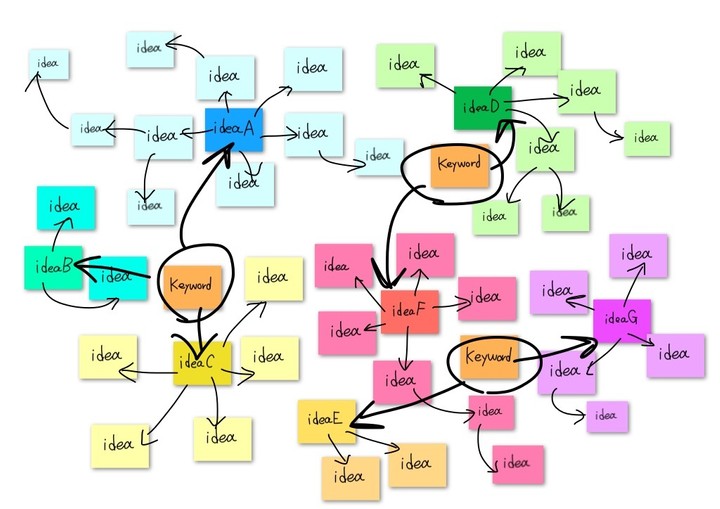
Brainstorming é um dos métodos clássicos de geração de ideias.
Esta técnica, concebida por A. Osborn, é útil durante os estágios iniciais do planejamento, quando é necessário gerar uma quantidade considerável de ideias.
Deixe o julgamento para depois e produza o máximo de ideias possível, com ênfase na velocidade e na flexibilidade.
Escrever tudo o que vier à mente nos cards e colocá-los na tela pode ajudá-lo a criar novas ideias baseadas em elementos existentes.
Você pode gerar várias ideias desenvolvendo outras relacionadas a partir de um card específico, como em um jogo de associação, ou combinando cards para criar novas ideias.
Fluxo básico
- Especifique o problema que deseja resolver
- Anote palavras-chave, informações relacionadas, dúvidas — tudo o que estiver na sua cabeça — nos cards e coloque-os na tela
- Escreva as ideias que surgirem a partir de um card e coloque-as ao redor dele
- Faça um apanhado de todo o quadro, mova os cards e deixe os pensamentos fluírem
- Sempre que uma nova ideia surgir, anote-a em um card e cole-o por perto
- Repita os passos acima, desenvolvendo ideias de forma radial
Ao retirar a informação da sua cabeça, transformá-la em cards e colocá-los na tela, fica mais fácil ter ideias.
- Escreva uma ideia por card
- Apenas a essência da ideia ou da informação precisa ser escrita — não há necessidade de frases refinadas
- Desenhos e imagens também são bem-vindos
- A escrita à mão é fundamental para propagar ideias livremente
Não existe uma ordem fixa para ter ideias. Sinta-se à vontade para trabalhar como preferir — não é preciso seguir o processo acima à risca.
Mapa mental
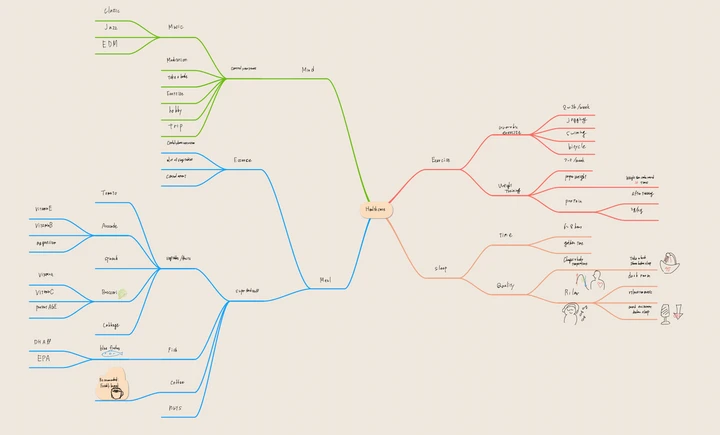
O mapa mental é um método para desenvolver ideias radialmente, como os galhos de uma árvore.
Ele ajuda a expandir ideias e imagens e a organizar os pensamentos hierarquicamente.
Fluxo básico
- Coloque o tema que deseja analisar no centro
- Estenda os ramos a partir dele e anote as ideias e palavras-chave em termos curtos
- Adicione as ideias derivadas na sequência; se surgir uma ideia completamente diferente, crie outro ramo
- Ao mover ramos e reconectar nós, toda a estrutura é reorganizada, aprofundando sua compreensão
O objetivo não é necessariamente desenhar de maneira bonita ou classificar com perfeição, mas, por sua natureza, o mapa mental exige uma tela maior, e é preferível que os elementos possam ser movidos livremente. Com a ferramenta de relações, você pode criar mapas mentais facilmente em uma tela ilimitada.
Método KJ
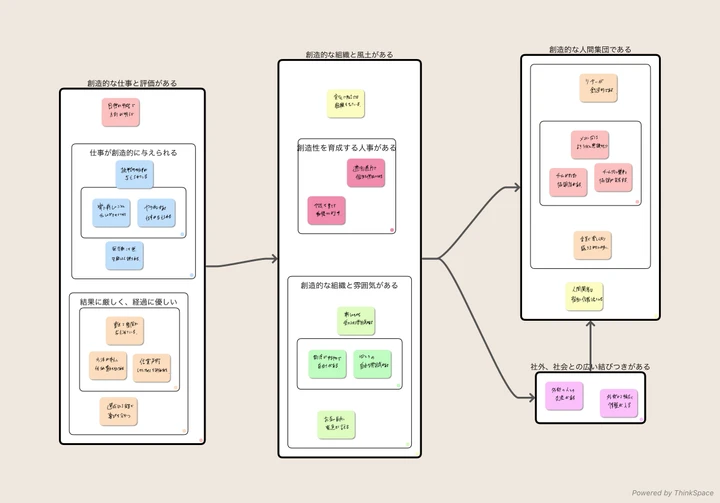
O método KJ consiste em combinar várias ideias e informações fragmentárias e extrair sua essência,
revelando o panorama geral do problema e encontrando um direcionamento para a solução.
É útil em diversas situações, da análise de causas à geração de ideias.
Fluxo básico
- Decida o tema
- Colete informações e transforme-as em dados
- Agrupe os itens com alta afinidade
- Resuma o conteúdo de cada grupo e dê-lhe um título
- Repita este processo subindo na hierarquia dos grupos
- Mostre as relações entre os grupos
- Use o diagrama resultante como trampolim para chegar a uma conclusão geral
Encontrar novas semelhanças entre as informações e agrupá-las sob ângulos inovadores leva a novas ideias.
A ferramenta de agrupamento ajuda a organizar e estruturar as ideias.
Instruções
Operações básicas
Ferramenta de card
Como criar um card
- Toque no botão de card na barra de navegação para mudar para o modo card
- Toque na tela para criar um card
- Desenhe o conteúdo à mão ou com o Apple Pencil
- Conclua a edição com o botão Done no canto superior direito
Como modificar um card
- Toque em um card para selecioná-lo
- Com o card selecionado, você pode:
- Alterar os atributos do card na barra de ferramentas na parte inferior da tela
- Tocar novamente no card selecionado para editar seu conteúdo
- Fazer o gesto de pinça no card selecionado para alterar seu tamanho
- Toque fora do card para desmarcá-lo
Ferramenta de ramificação
Como criar uma ramificação e um card
- Toque no botão de ramificação na barra de navegação para entrar no modo ramificação
- Arraste e solte do card de origem até o local onde deseja criar o novo card
- Crie o card
- Conclua a edição com o botão Done no canto superior direito
- Toque na tela para sair do modo ramificação
Como conectar cards
- Toque no botão de ramificação na barra de navegação para entrar no modo ramificação
- Arraste e solte do card de origem até o card ao qual deseja conectar
- Conclua a edição com o botão Done no canto superior direito
- Toque na tela para sair do modo ramificação
Como alinhar ramificações
- Selecione um card
- Toque no botão de opções no canto inferior esquerdo
- Selecione o botão Arrange (à direita)
- Os cards e as ramificações conectados à direita são alinhados
Como modificar uma ramificação
- Toque em uma ramificação para selecioná-la
- Com a ramificação selecionada, você pode:
- Alterar os atributos da ramificação na barra de ferramentas
- Fixar a direção da ramificação com o interruptor Lock Direction
- Mover a alça na ponta da ramificação para reconectá-la
- Tocar no botão de inversão para inverter a direção da ramificação
- Tocar em Text para definir um título
Ferramenta de grupo
Como agrupar itens
- Selecione o botão de grupo na barra de navegação para entrar no modo grupo
- Circule os cards que deseja agrupar
- Selecione o botão Group na barra de ferramentas para criar um grupo
- Para combinar grupos, circule-os e selecione Group novamente
- Repita os passos acima para organizar seus grupos
- Toque na tela para sair do modo grupo
Como modificar um grupo
- Selecione um grupo
- Com o grupo selecionado, você pode:
- Alterar os atributos do grupo na barra de ferramentas (disposição dos elementos filhos, cor dos cards do grupo)
- Tocar em Text para editar o título do grupo
Como modificar vários itens circulados de uma vez
- Toque no botão de grupo na barra de navegação para mudar para o modo grupo
- Circule os itens que deseja editar
- Selecione o botão Cards na barra de ferramentas
- A barra de ferramentas para alterar os atributos dos cards é exibida
- Você pode alterar os atributos dos cards selecionados de uma só vez
Você pode mover a seleção arrastando-a.
Ferramenta de texto
- Toque no botão de texto na barra de navegação para mudar para o modo texto
- Toque na tela para começar a escrever
- Você pode alterar os atributos do texto na barra de ferramentas
- Toque fora do texto para concluir a edição
Ferramenta de caneta
- Toque no botão de caneta na barra de navegação para mudar para o modo caneta
- Desenhe na tela ou sobre os cards
Ferramenta de edição de modelos
- Desenhe um retângulo para criar um modelo
- Trace sobre o modelo para dividi-lo
- Selecione o modelo
- Mova as linhas do modelo para transformá-lo
Ferramenta de caixa de cards
- Selecione o botão da caixa de cards na barra de navegação
- A caixa de cards aparece na parte inferior
- Mantenha um card pressionado e arraste-o para a tela
Ferramenta de espaço temporário
- Selecione o botão da ferramenta de espaço temporário na barra de navegação
- O espaço temporário aparece na parte inferior
- Arraste e solte cards da tela para o espaço temporário
- Mantenha um card do espaço temporário pressionado e arraste-o para a tela
O espaço temporário é útil quando você quer mover cards entre telas.
Links de telas
Como criar uma tela a partir de um card
- Selecione um card
- Toque em +canvas
- Uma tela vinculada ao card é criada
- Feche a tela para voltar à visualização anterior
- Selecione o card novamente e toque em to link canvas
- Você será levado à tela vinculada ao card
Como vincular uma tela existente a um card
- Selecione um card
- Toque no botão de opções no canto inferior esquerdo
- Toque no botão Add Link
- Uma lista de telas aparece — toque na que deseja vincular
- Selecione o card e toque na miniatura da tela
- Você será levado à tela vinculada ao card
Como definir um título para uma tela
- Toque na ferramenta de configurações da tela
- Digite um título no campo de título
- Feche a tela de configurações
Caixa de entrada (Caixa de IA)
Um lugar para guardar o material vindo das conversas com a IA e de outros apps. Toque em «Caixa de IA» na barra de navegação para abrir.
- As notas enviadas do ChatGPT / Claude / Claude Code, e os textos, URLs e imagens salvos pela folha de compartilhamento, aparecem do mais recente ao mais antigo
- Toque em um item para abri-lo. «Criar card (texto completo salvo como memo)» usa o início como título do card e coloca o texto completo no memo do card
- Selecione uma parte do texto na visualização de detalhes e aparece «Adicionar à tela». Só essa parte vira card
- Arrastar um item para a tela também cria um card. Imagens viram cards de imagem
- Deslize para arquivar ou excluir o que não precisar
As conexões com a IA são configuradas pela engrenagem no canto superior direito da caixa → «Enviar da IA». Os passos estão em Send from AI to the Inbox (em inglês).
Botão Colar
- Copie um texto em outro app ou em outro dispositivo (Mac, iPad, iPhone) e volte à tela: o botão «Colar» aparece
- Toque nele e o texto vira card pelas regras normais de colagem (texto longo vira card de resumo, e o original é salvo como memo)
- Feche com o botão de fechar se não precisar. Ele não reaparece para conteúdo que você já colou
Explicar
- Toque em «Explicar» na barra de navegação para começar a ouvir. Explique o mapa em voz alta enquanto olha para ele
- O que você diz é transcrito na hora. Toque em «Parar e salvar» para guardar
- As explicações salvas abrem pela «Lista de explicações». Na pré-visualização, você pode copiar ou compartilhar com outros apps
São necessárias as permissões de microfone e de reconhecimento de fala. Elas são pedidas na primeira vez.
Painéis flutuantes
- Memos, caixa de cards, caixa de entrada e lista de explicações aparecem como painéis flutuando sobre a tela. Arraste a alça no topo para movê-los
- Arraste uma borda para redimensionar
- Toque em «Fixar» no canto superior direito de um memo e ele continua aberto depois que você desmarca o card. Fixe vários memos para compará-los
Câmera / Adicionar Imagem
- Toque em «Câmera» na barra de navegação e tire uma foto: ela é adicionada à tela como card de imagem (iPhone / iPad)
- Toque em «Adicionar Imagem» para adicionar fotos ou capturas de tela da sua biblioteca como cards de imagem
Útil para fotografar cadernos ou quadros brancos e organizá-los, ou para juntar capturas de tela do que chamou sua atenção.
Enviar da IA para a caixa de entrada
Você pode enviar conversas do ChatGPT, do Claude e do Claude Code para a caixa de entrada do ThinkSpace. A URL de conexão é https://mcp.thinkspace-app.com/mcp. Os passos de conexão, a conexão por código para quem entra com a Apple, a revogação e o alcance dos dados enviados estão na página a seguir (em inglês).
Modelos
Apresentamos vários métodos para gerar ideias.
Idea Box
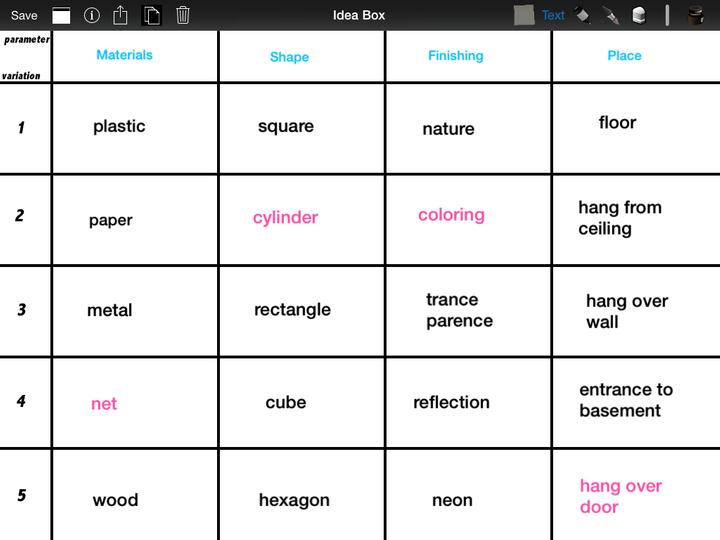
A Idea Box é um método de combinar os parâmetros inerentes a um desafio para gerar novas ideias.
É inspirada na "caixa morfológica" criada pelo Dr. Fritz Zwicky.
- Descreva seu desafio com clareza
- Escreva os parâmetros do desafio (características, elementos, variáveis, aspectos)
- Liste as variações sob cada parâmetro
- Experimente diferentes combinações
SCAMPER
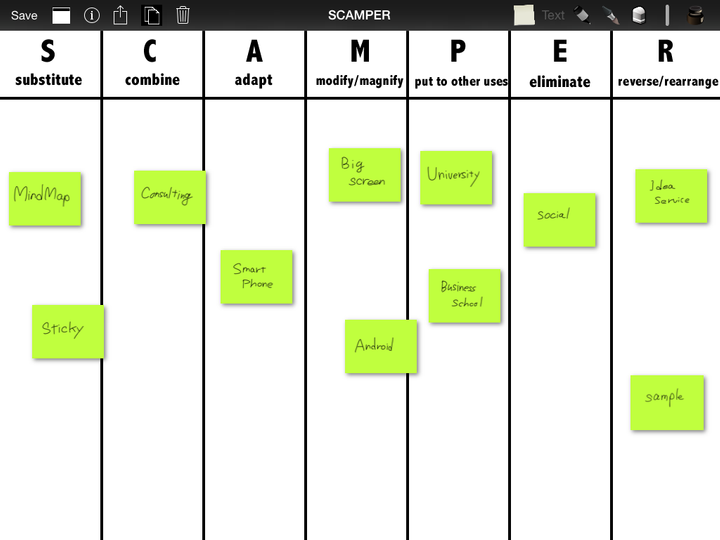
SCAMPER é uma lista de perguntas para gerar novas ideias, sugerida por Alex Osborn.
Especifique o desafio que precisa de ideias e aplique as perguntas do SCAMPER para pensar em novas soluções.
| Letra | Pergunta |
|---|---|
| S — Substitute | O que pode ser substituído? |
| C — Combine | O que pode ser combinado? |
| A — Adapt | O que pode ser adaptado? |
| M — Modify or Magnify | O que pode ser modificado ou ampliado? |
| P — Put to other use | Pode ter outros usos? |
| E — Eliminate | O que pode ser eliminado ou reduzido? |
| R — Reverse or Rearrange | O que pode ser invertido ou reorganizado? |
Mapa de mandala
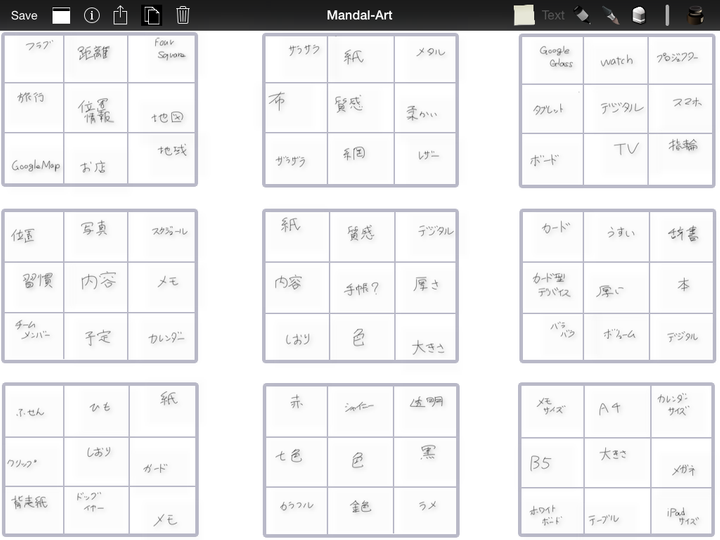
O mapa de mandala é um método de pensamento criativo que desenvolve ideias em torno de um ponto de partida usando células de mandala.
Foi desenvolvido por Yasuo Matsumura, fundador da Clover Management Research, e corresponde ao funcionamento radial da mente ao gerar ideias.
- Escreva seu desafio ou ideia no centro da mandala
- Escreva os fatores-chave que compõem o desafio nas oito células ao redor
- Desenvolva cada uma dessas células nas mandalas adjacentes
Business Model Canvas
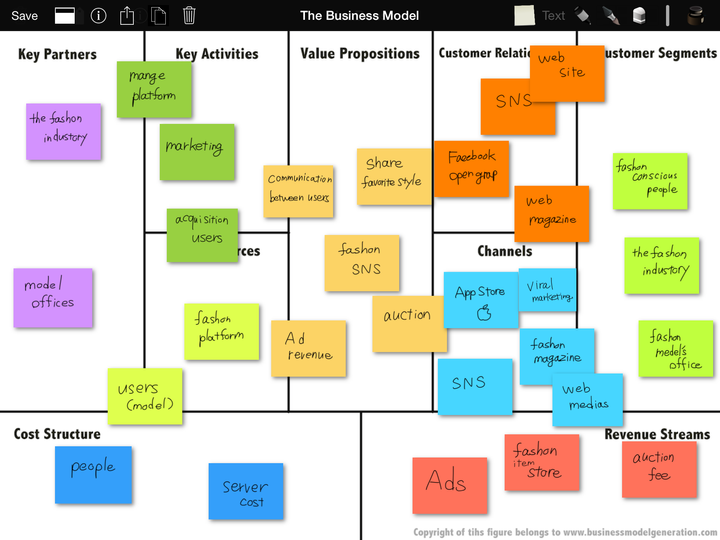
O Business Model Canvas é um quadro para descrever modelos de negócios de forma clara.
Foi apresentado no livro Business Model Generation (Alexander Osterwalder e Yves Pigneur, Wiley, 2010).
Com seus nove blocos de construção, você pode esboçar o projeto de uma estratégia. Consulte o livro para mais detalhes.
Os direitos autorais da figura pertencem a www.businessmodelgeneration.com.
Idea Grid
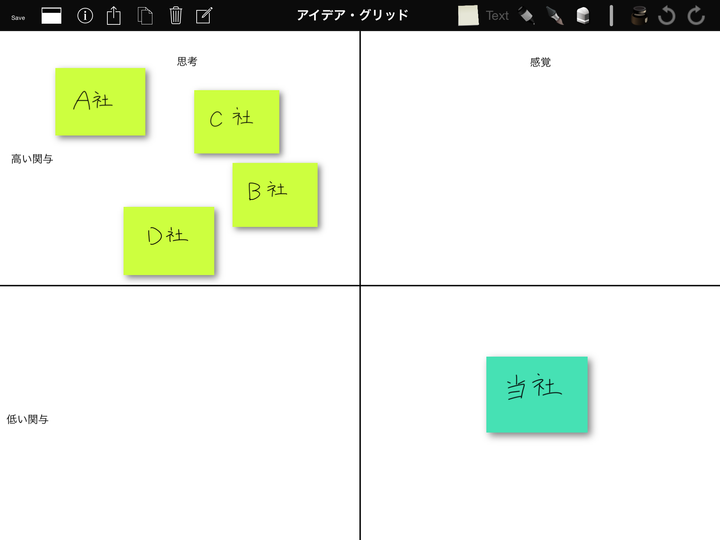
A Idea Grid é uma ferramenta de análise baseada na grade FCB.
Pesquise o mercado e classifique produtos e serviços existentes em dois eixos.
Esta ferramenta simples oferece novas percepções sobre mercados inexplorados.
Formato 5W1H
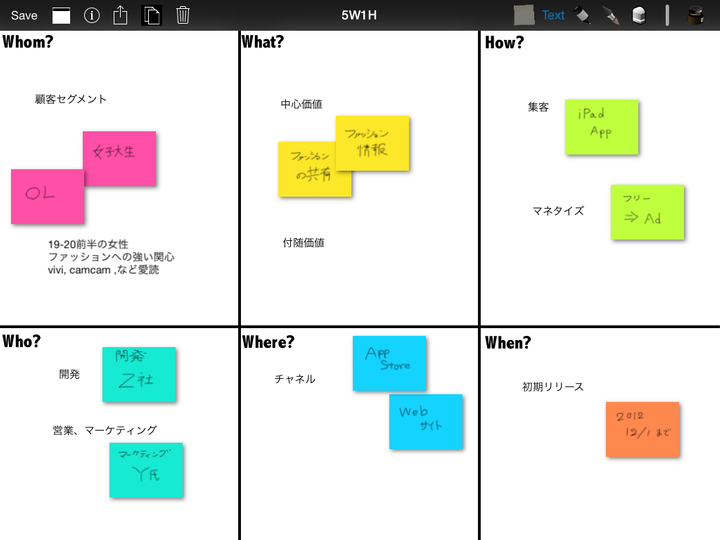
O formato 5W1H é um método bem conhecido para traçar o esboço de um plano.
Preencha o 5W1H pensando em como sua ideia pode ser concretizada.
Mapa de empatia
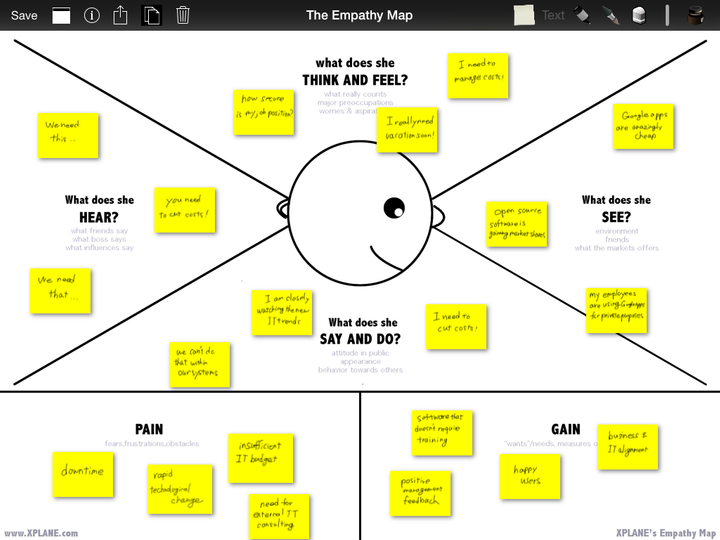
O mapa de empatia é uma ferramenta simples de análise de clientes, desenvolvida pela XPLANE.
Preste atenção à voz dos seus clientes e anote as percepções obtidas em post-its.
Compreender bem seus clientes é essencial para construir um negócio melhor.
Pensamento visual
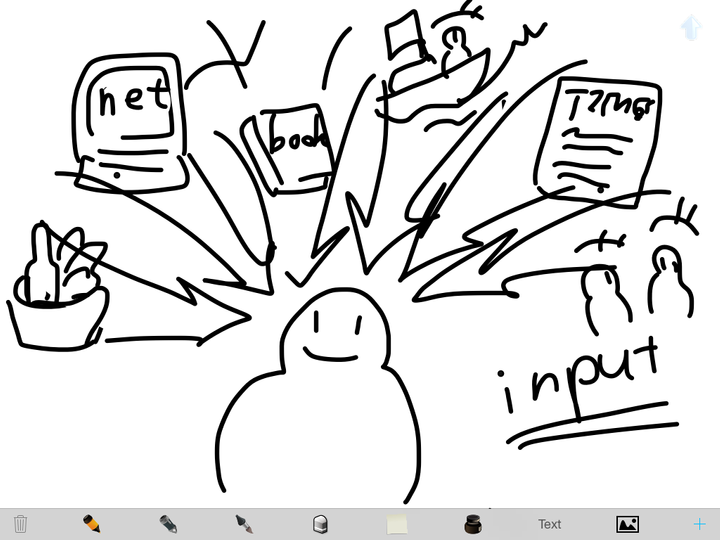
Pensar em imagens é eficaz na geração de ideias.
Desenhos podem conter uma enorme quantidade de informações complexas — um desenho simples pode expressar ideias que, de outra forma, exigiriam muitas palavras.
Exportar uma tela
As telas podem ser exportadas nos seguintes formatos:
- Imagem
- Texto — selecione um card para exportar o conteúdo ao longo das ramificações que saem dele
As transcrições salvas com «Explicar» podem ser compartilhadas pela pré-visualização da explicação.
Referências
Livros para aprender sobre ideias e planejamento.
Business Model Generation
Alexander Osterwalder e Yves Pigneur / Wiley / 2010
Um clássico que aborda de forma sistemática como as empresas geram inovação.
Apresenta o Business Model Canvas, o mapa de empatia e muito mais.
Thinkertoys
Michael Michalko / Ten Speed Press
Um manual mundialmente famoso de técnicas de pensamento criativo.
Apresenta a Idea Box, o SCAMPER, a Idea Grid e muitos outros métodos.
Kougu — Você tem ferramentas para pensar?
Masaharu Kato / Hankyu Communications / 2003 (em japonês)
Um livro conhecido que apresenta abordagens fundamentais e habilidades concretas ("ferramentas de pensamento") para ideias e planejamento.
Feedback
Ajude-nos a melhorar o produto enviando seu feedback.
Envie seu nome, endereço de e-mail e mensagem para o endereço abaixo.
Contato
Se tiver alguma dúvida sobre o produto, fique à vontade para entrar em contato.

Mail: [email protected]