
الأخبار
إصدار جديد (أكتوبر 2026)
أصبح الإصدار iOS 8.0.0 / macOS 8.0.0 متاحًا الآن.
أبرز الميزات الجديدة
- الإرسال من الذكاء الاصطناعي (دعم MCP) — أرسل ما تناقشه مع Claude أو ChatGPT أو غيرهما مباشرةً إلى صندوق الوارد في ThinkSpace. حوّل الملاحظة الواردة إلى بطاقة كما هي، أو اختر منها الجزء الذي تحتاجه فقط (خطوات الإعداد، بالإنجليزية)
- أداة «الشرح» — اشرح خريطتك بصوتك، فيُحوَّل كلامك إلى نص ويُحفظ في الحال. حين تشرح بنفسك تتأكد من فهمك، ويبقى هذا الفهم معك. صدّر ما شرحته واستخدمه في أدوات أخرى
- اللوحات العائمة — أصبح بإمكانك تغيير حجم المذكرات وصندوق البطاقات ونقلها وتثبيتها بحرية
- زر اللصق — نسخت شيئًا في تطبيق آخر أو على جهاز آخر (Mac أو iPad أو iPhone)؟ نقرة واحدة تحوّله إلى بطاقة
أيضًا في هذا الإصدار
- أداة الكاميرا: صوّر دفترك أو السبورة وحوّلهما إلى بطاقات
- حفظ النصوص والروابط في صندوق الوارد من ورقة المشاركة
- تحسين التعرف على المستطيلات والدوائر المرسومة باليد
- خط نصي جديد ينسجم مع الكتابة اليدوية (Klee One)
- تصميم جديد لدليل التشغيل الأول
- رسوم متحركة عند الإكمال تمنحك شعورًا أكبر بالإنجاز
- ضبط منطقة الرسم في محرر البطاقات أصبح أسهل
- إصلاح الأعطال وتحسين الاستقرار عند الضغط العالي
راجع «البداية» للتسلسل الموصى به مع الميزات الجديدة، و«التعليمات» لطريقة استخدام كل أداة.
تحديث شروط الخدمة (14 سبتمبر 2026)
قمنا بتحديث شروط الخدمة اعتبارًا من 14 سبتمبر 2026. يركّز هذا التحديث على حذف البنود المتعلقة بميزات لم تعد متاحة وتوضيح الصياغة. أهم التغييرات:
- حذف البنود المتعلقة باللوحات المشتركة ورموز الدعوة (تم إيقاف هذه الميزات في الإصدار الجديد)
- تبسيط قائمة الأفعال المحظورة لتوضّح بشكل مفهوم قواعد استخدام الخدمة
- إضافة ملخص «بلغة بسيطة» في بداية الشروط
- تصحيح الترجمات غير الطبيعية في النسخة الإنجليزية (تبقى النسخة اليابانية هي المرجع ولم يتغير مضمونها)
لا يوجد في هذه التغييرات ما يضرّ بك، ولا حاجة لإعادة الموافقة. تسري الشروط المحدّثة اعتبارًا من 28 سبتمبر 2026. النص الكامل: شروط الخدمة (بالإنجليزية).
إصدار جديد وتحديث شروط الاستخدام (أغسطس 2026)
أصبح الإصدار iOS 7.1.0 / macOS 4.1.0 متاحًا الآن.
أبرز الميزات
- تهيئة جديدة حسب الهدف — اختر موضوعًا وابدأ من خريطة جاهزة تمنح تفكيرك أساسًا
- لصق نص طويل ← بطاقة ملخص — انسخ إجابة من ChatGPT أو أي محادثة ذكاء اصطناعي والصقها، فتتحول إلى بطاقة ملخص (مع حفظ النص الكامل كمذكرة) على اللوحة. طريقة بسيطة لتحويل مخرجات محادثات الذكاء الاصطناعي المتراكمة إلى خريطة واحدة يمكنك استعراضها
- قائمة ذكاء اصطناعي موحدة وشاشة إجابات محسّنة — اسأل الذكاء الاصطناعي أو أنشئ فروعًا أو اعصف ذهنيًا من البطاقة المحددة مباشرة، وحوّل الإجابات إلى بطاقات
- تجميع البطاقات في لوحة جديدة — افصل فرعًا إلى لوحة مستقلة مرتبطة باللوحة الأصلية
تحديث شروط الاستخدام وسياسة الخصوصية
اعتبارًا من 1 أغسطس 2026، قمنا بتحديث شروط الاستخدام وسياسة الخصوصية. أهم التغييرات:
- دُمجت شروط أدوات الذكاء الاصطناعي في شروط الاستخدام الرئيسية (تستمر شروط ميزات الذكاء الاصطناعي في النسخة المدمجة)
- أوضحنا كيفية التعامل مع بيانات الاستخدام (أحداث داخل التطبيق وغيرها) لتحسين الخدمة
يمكنك مواصلة استخدام ThinkSpace كالمعتاد ضمن الشروط المحدثة — لا حاجة إلى موافقة جديدة. النص الكامل (بالإنجليزية): شروط الاستخدام / سياسة الخصوصية.
إشعار هام — الانتقال إلى الإصدار الجديد
شكراً لاستخدامك ThinkSpace.
من أجل التحسين المستمر والتحديثات المستقبلية، قمنا بإعادة بناء الأساس البرمجي لتطبيق ThinkSpace وأصدرنا إصداراً جديداً.
| المنصة | الإصدار الجديد |
|---|---|
| iOS | ver 7.0.0 |
| macOS | ver 4.0.0 |
لن تكون المزامنة متاحة في الإصدارات الأقدم بعد 1 يوليو 2026.
إذا كنت مسجّل الدخول في إصدار قديم، يُرجى التحديث إلى أحدث إصدار قبل ذلك الموعد.
ما يحدث أثناء الانتقال
- يتم نقل لوحاتك الحالية تلقائياً إلى الإصدار الجديد
- يُرجى تسجيل الدخول بنفس بيانات الاعتماد (البريد الإلكتروني / Apple ID) التي استخدمتها في الإصدار القديم
- يتم نقل التعديلات المحلية المتبقية في الإصدار القديم تلقائياً عند أول تشغيل
إيقاف ميزة اللوحات المشتركة
لم يعد الإصدار الجديد يدعم «اللوحات المشتركة» — أي اللوحات التي يحررها عدة مستخدمين بشكل تعاوني.
اللوحات التي شاركتها في الإصدار القديم تُنقل إلى الإصدار الجديد كنسخة منفصلة لكل مشارك.
- ستظهر اللوحات المشتركة التي شاركت فيها في قائمة لوحاتك كنسخة من محتواها وقت الانتقال
- بعد الانتقال، يمكنك تحرير تلك النسخة كلوحة شخصية خاصة بك
- لن تنعكس تعديلات المشاركين الآخرين بعد الآن (تصبح كل نسخة لوحة مستقلة)
لن تُفقد أي بيانات سابقة، ولكن يُرجى العلم أن التحرير التعاوني لم يعد ممكناً.
إذا ظهرت أيقونة «الساعة» على لوحة بعد التشغيل مباشرة
هذا يعني أن البيانات لا تزال قيد الاستيراد من الإصدار القديم.
إذا لم تختفِ بعد بضعة أيام، يُرجى التواصل مع الدعم.
الحالات التي تتطلب مساعدة فردية
إذا انطبقت عليك أي من الحالتين التاليتين، يُرجى التواصل مع الدعم وسنساعدك بشكل فردي.
- يحتوي بريدك الإلكتروني على أحرف بكامل العرض (مثل
@أو.بكامل العرض) - أنشأت حسابين بنفس البريد الإلكتروني عبر «البريد الإلكتروني / كلمة المرور» و«تسجيل الدخول باستخدام Apple» معاً
المشكلات والاستفسارات المتعلقة بالبيانات
بالنسبة للمشكلات المتعلقة بالبيانات مثل «لوحتي مفقودة» أو «لا أستطيع تسجيل الدخول»، يُرجى التواصل مع الدعم مباشرة.
سنفحص حالة حسابك بشكل فردي ونحاول استعادة البيانات.
كيفية التواصل معنا من داخل التطبيق
- قائمة التطبيق ← «الملاحظات (Feedback)»
- «التواصل مع الدعم» أسفل شاشة قائمة اللوحات
شكراً لدعمكم المستمر لتطبيق ThinkSpace.
البداية: التسلسل الموصى به
ThinkSpace لوحة تُخرج فيها ما في رأسك إلى بطاقات، وترتّبها، وتتأملها، وتجمعها في صورة واحدة. استخداماته كثيرة، لكن جرّب هذا التسلسل أولًا.
1. جمع المادة (اختياري)
محادثات الذكاء الاصطناعي، صفحات الويب، الصور، النصوص المنسوخة من تطبيقات أخرى. تتجمع مادة التفكير في صندوق الوارد وعبر زر اللصق. إن كنت تبدأ من صفحة بيضاء فتجاوز هذه الخطوة.
- إرسال محادثات ChatGPT / Claude / Claude Code إلى صندوق الوارد → الإرسال من الذكاء الاصطناعي إلى صندوق الوارد (بالإنجليزية)
- حفظ النصوص والروابط والصور في صندوق الوارد من ورقة المشاركة في تطبيق آخر → صندوق الوارد
- النص المنسوخ في تطبيق آخر أو على جهاز آخر يُظهر زر اللصق عند العودة إلى اللوحة → زر اللصق
- صوّر دفترًا أو سبورة، أو أضف لقطات الشاشة من صورك، كبطاقات صور → الكاميرا / إضافة صورة
2. الكتابة
افتح لوحة جديدة، واختر «ابدأ بالكتابة»، وانقر على اللوحة، واكتب فكرة واحدة في كل بطاقة. بالكتابة أو بخط اليد أو بالرسم، ولا تهتم بالشكل.
- إنشاء البطاقات وتحريرها → أداة البطاقات
- تتحول ملاحظات صندوق الوارد إلى بطاقات بالأمر «إنشاء بطاقة» → صندوق الوارد
3. الترتيب والتأمل
اربط البطاقات بالفروع، وضعها في مجموعات، ورتّبها. وإذا خطرت لك فكرة جديدة فاكتبها وضعها في مكانها. ومع التأمل تظهر البنية.
- التجميع → أداة المجموعات، الربط → أداة الفروع
- الوضع جانبًا مؤقتًا → أداة المساحة المؤقتة، إعادة الاستخدام في لوحة أخرى → أداة صندوق البطاقات
4. الشرح
انظر إلى الخريطة المكتملة واشرحها بصوتك. تحوّل أداة «الشرح» كلامك إلى نص وتحفظه في الحال. ما لا تستطيع شرحه جيدًا هو ما لم تفهمه بعد.
- الشرح بالصوت وحفظه → الشرح
5. الإخراج
حين تكتمل الصورة أخرجها إلى الخارج. يمكن نقل الصور وملفات PDF والنص الذي يتبع الفروع ونص الشرح إلى تطبيقات أخرى وأشخاص آخرين وإلى الذكاء الاصطناعي.
- صورة / PDF / نص → تصدير اللوحة
المفاهيم الأساسية
عملية تكوين الأفكار
ما الذي يحتاجه المرء بالضبط للتوصل إلى فكرة ما؟ نقدّم هنا عملية فعالة لإتمام هذه المهمة.
1. اجمع المعلومات التي ستشكل عناصر الفكرة
الفكرة هي مزيج من عناصر موجودة مسبقاً، إذ لا يمكن خلق الأفكار من فراغ.
فقبل طرح فكرة ما، من الضروري جمع مجموعة واسعة من العناصر الموجودة مسبقاً والتي ستشكل أساس تلك الفكرة.
ستتألف هذه المعلومات من المعرفة والمعلومات المتخصصة من المجالات التي أنت معني بها، ومن المعرفة والمعلومات العامة من مجالات أخرى خارج اختصاصك.
الأدوات: وسائل الإعلام، والكتب، والتجارب الشخصية، والمراقبة، وتعليقات العملاء
2. توسيع الأفكار بحرّية (تكوين الأفكار)
يحدث هذا في مرحلة إنتاج كمية كبيرة من الأفكار بناءً على المعطيات.
فمن المهم تأجيل تقييم الأفكار وتقديم عدد كبير من الأفكار أولاً.
فكّر في الطريقة التي يعمل بها عقلك خلال هذه المرحلة على أنها أقرب إلى خطوط تشع مثل قضبان العجلة، لا إلى خط مستقيم واحد.
الأدوات: الخريطة الذهنية، والملاحظات اللاصقة، ومخطط الماندالا
3. قم بتشكيل خطة عملية لتحقيق تلك الأفكار
قم بتقييم الأفكار العديدة التي تم إنتاجها في المرحلة السابقة، وحصر القائمة في أكثر الأفكار الواعدة.
فمن خلال العمل على تفاصيل فكرة مجرّدة، يمكنك تحويلها إلى خطة محددة وقابلة للتطبيق.
الأدوات: تنسيق 5W1H، مخطط نموذج العمل التجاري
العصف الذهني
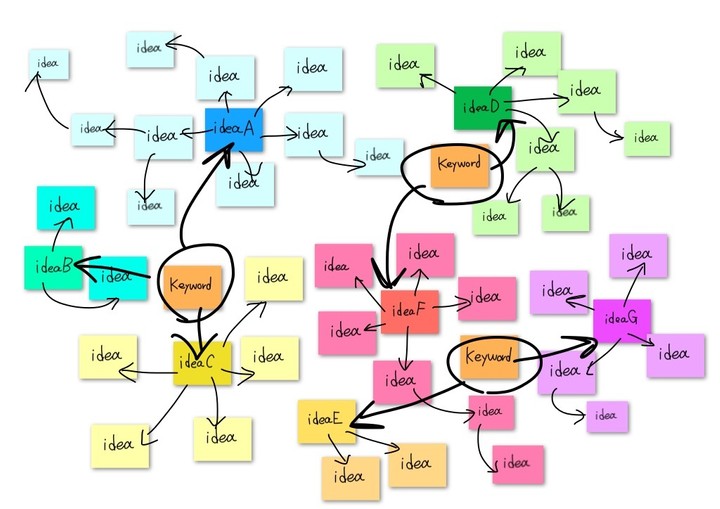
العصف الذهني هو أحد الأساليب الكلاسيكية لتوليد الأفكار.
هذه التقنية، التي ابتكرها A. Osborn، مفيدة خلال المراحل الأولى من التخطيط عندما تحتاج إلى توليد الكثير من الأفكار.
أجّل إصدار الأحكام مؤقتاً، ودوّن أكبر قدر ممكن من الأفكار مع التركيز على السرعة والمرونة.
يمكن أن تساعدك كتابة أي شيء يتبادر إلى ذهنك على البطاقات ووضعه على اللوحة في الخروج بأفكار جديدة بناءً على العناصر الموجودة.
ويمكنك توليد الكثير من الأفكار من خلال تطوير أفكار مرتبطة ببطاقة معينة كما في لعبة الترابط، أو عن طريق الجمع بين البطاقات لإنشاء أفكار جديدة.
التسلسل الأساسي
- وضّح المشكلة التي تريد حلها
- اكتب الكلمات الرئيسية والمعلومات ذات الصلة والأسئلة — أي شيء في رأسك — على البطاقات وضعها على اللوحة
- اكتب الأفكار التي انبثقت من بطاقة ما على بطاقات وضعها حولها
- ألقِ نظرة عامة على الصورة الكاملة، وحرّك البطاقات، ودَع أفكارك تتجول
- كلما خطرت لك فكرة جديدة، اكتبها على بطاقة وألصقها في الجوار
- كرر الخطوات المذكورة أعلاه وطوّر الأفكار بشكل شعاعي
بمجرّد إخراج المعلومات من رأسك وتحويلها إلى بطاقات ووضعها على اللوحة، يصبح التوصل إلى الأفكار أسهل.
- اكتب فكرة واحدة في كل بطاقة
- يكفي كتابة جوهر الفكرة أو المعلومة فقط — لا داعي لجمل منمّقة
- الرسومات والصور مقبولة أيضاً
- الكتابة اليدوية أساسية لنشر الأفكار بحرية
لا يوجد ترتيب ثابت للتوصل إلى الأفكار. اعمل بالطريقة التي تناسبك بحرية — لا داعي للتقيد بالعملية المذكورة أعلاه.
الخريطة الذهنية
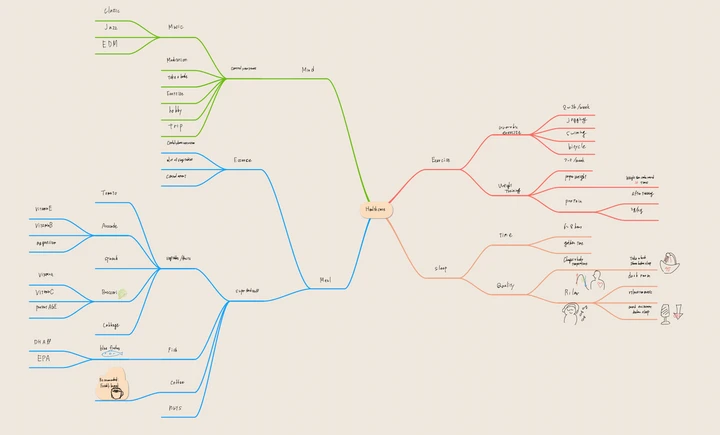
الخريطة الذهنية هي طريقة لتطوير الأفكار بشكل شعاعي مثل أغصان الأشجار.
وهي تُسهم في توسيع الأفكار والتصورات وتنظيم الأفكار بشكل هرمي.
التسلسل الأساسي
- ضع الموضوع الذي تريد استكشافه في الوسط
- مُدَّ الفروع من هناك واكتب الأفكار والكلمات الرئيسية بعبارات قصيرة
- أضف الأفكار المتفرعة بعدها؛ وإذا ظهرت فكرة مختلفة تماماً، فأنشئ فرعاً جديداً
- تحريك الفروع وإعادة ربط العُقد ينظّم الهيكل العام ويعمّق فهمك
ليس الهدف بالضرورة الرسم بشكل جميل أو التصنيف بدقة، ولكن بحكم طبيعتها تحتاج الخريطة الذهنية إلى لوحة أكبر، ومن الأفضل أن تكون العناصر قابلة للتحريك بحرية. باستخدام أداة العلاقات، يمكنك بسهولة إنشاء خرائط ذهنية على لوحة غير محدودة.
طريقة KJ
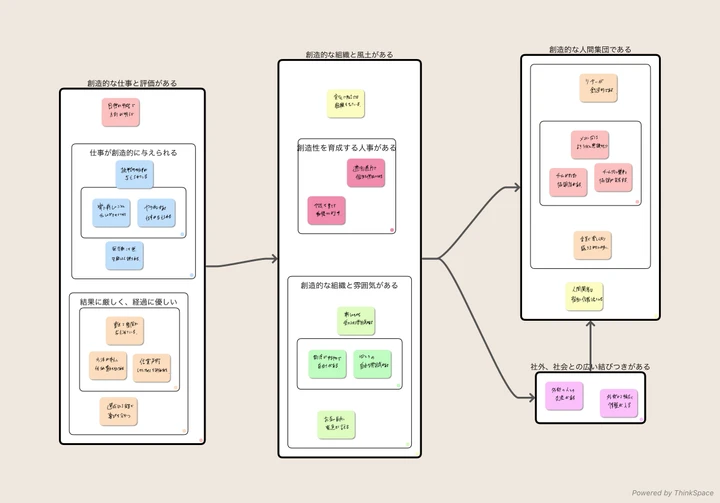
طريقة KJ هي أسلوب يجمع بين الكثير من الأفكار والمعلومات المجتزأة ويستخرج جوهرها،
فيرسم الصورة الكاملة للمشكلة ويحدد اتجاه الحل.
وهي مفيدة في كل شيء من تحليل الأسباب الجذرية إلى توليد الأفكار.
التسلسل الأساسي
- حدّد الموضوع
- اجمع المعلومات وحوّلها إلى بيانات
- اجمع العناصر المتقاربة في مجموعات
- لخّص محتويات كل مجموعة وأعطها عنواناً
- كرر هذه العملية مع الارتقاء في التسلسل الهرمي للمجموعات
- اعرض العلاقات بين المجموعات
- استخدم الرسم التوضيحي الناتج كنقطة انطلاق للوصول إلى استنتاج عام
إن اكتشاف أوجه تشابه جديدة بين المعلومات وتجميعها من زوايا مبتكرة يقود إلى أفكار جديدة.
أداة التجميع تساعدك على تنظيم الأفكار وهيكلتها.
التعليمات
العمليات الأساسية
أداة البطاقات
كيفية إنشاء بطاقة
- اضغط على زر البطاقة في شريط التنقل للتبديل إلى وضع البطاقة
- اضغط على اللوحة لإنشاء بطاقة
- ارسم المحتوى بخط اليد أو باستخدام Apple Pencil
- أنهِ التحرير بالضغط على زر Done في أعلى الشاشة
كيفية تعديل بطاقة
- اضغط على بطاقة لتحديدها
- أثناء التحديد يمكنك:
- تغيير خصائص البطاقة من شريط الأدوات أسفل الشاشة
- الضغط على البطاقة المحددة مرة أخرى لتحرير محتواها
- ضم إصبعيك أو فتحهما (pinch) على البطاقة المحددة لتغيير حجمها
- اضغط خارج البطاقة لإلغاء التحديد
أداة الفروع
كيفية إنشاء فرع وبطاقة
- اضغط على زر الفرع في شريط التنقل للدخول في وضع الفرع
- اسحب وأفلت من البطاقة البادئة إلى المكان الذي تريد إنشاء بطاقة جديدة فيه
- أنشئ البطاقة
- أنهِ التحرير بالضغط على زر Done في أعلى الشاشة
- اضغط على الشاشة للخروج من وضع الفرع
كيفية ربط البطاقات
- اضغط على زر الفرع في شريط التنقل للدخول في وضع الفرع
- اسحب وأفلت من البطاقة البادئة إلى البطاقة التي تريد الربط بها
- أنهِ التحرير بالضغط على زر Done في أعلى الشاشة
- اضغط على الشاشة للخروج من وضع الفرع
كيفية ترتيب الفروع
- حدّد بطاقة
- اضغط على زر الخيارات في أسفل الشاشة
- اختر زر Arrange (على اليمين)
- تتم محاذاة البطاقات والفروع المتصلة في الاتجاه الأيمن
كيفية تعديل فرع
- اضغط على فرع لتحديده
- أثناء التحديد يمكنك:
- تغيير خصائص الفرع من شريط الأدوات
- تثبيت اتجاه الفرع باستخدام مفتاح Lock Direction
- تحريك المقبض عند طرف الفرع لإعادة ربطه ببطاقة أخرى
- الضغط على زر العكس لقلب اتجاه الفرع
- الضغط على Text لتعيين عنوان
أداة المجموعات
كيفية تجميع العناصر
- اختر زر المجموعة في شريط التنقل للدخول في وضع المجموعة
- أحِط البطاقات التي تريد تجميعها
- اختر زر Group من شريط الأدوات لإنشاء مجموعة
- لدمج المجموعات معاً، أحِطها واختر Group مرة أخرى
- كرر الخطوات أعلاه لتنظيم مجموعاتك
- اضغط على الشاشة للخروج من وضع المجموعة
كيفية تعديل مجموعة
- حدّد مجموعة
- أثناء التحديد يمكنك:
- تغيير خصائص المجموعة من شريط الأدوات (طريقة ترتيب العناصر الفرعية، ولون البطاقات داخل المجموعة)
- الضغط على Text لتحرير عنوان المجموعة
كيفية تعديل العناصر المحاطة دفعة واحدة
- اضغط على زر المجموعة في شريط التنقل للتبديل إلى وضع المجموعة
- أحِط العناصر التي تريد تحريرها
- اختر زر Cards من شريط الأدوات
- يظهر شريط أدوات تغيير خصائص البطاقات
- يمكنك تغيير خصائص البطاقات المحددة دفعة واحدة
يمكنك تحريك نطاق التحديد عن طريق سحبه.
أداة النصوص
- اضغط على زر النص في شريط التنقل للتبديل إلى وضع النص
- اضغط على الشاشة لبدء كتابة النص
- يمكنك تغيير خصائص النص من شريط الأدوات
- اضغط خارج النص لإنهاء التحرير
أداة القلم
- اضغط على زر القلم في شريط التنقل للتبديل إلى وضع القلم
- ارسم على اللوحة أو على البطاقات
أداة محرر القوالب
- ارسم مستطيلاً لإنشاء قالب
- مرّر إصبعك عبر القالب لتقسيمه
- حدّد القالب
- حرّك الخطوط الموجودة على القالب لتغيير شكله
أداة صندوق البطاقات
- اختر زر صندوق البطاقات في شريط التنقل
- يظهر صندوق البطاقات من الأسفل
- اضغط مطولاً على بطاقة ثم اسحبها وأفلتها على اللوحة
أداة المساحة المؤقتة
- اختر زر أداة المساحة المؤقتة في شريط التنقل
- تظهر المساحة المؤقتة من الأسفل
- اسحب البطاقات من اللوحة وأفلتها في المساحة المؤقتة
- اضغط مطولاً على بطاقة في المساحة المؤقتة ثم اسحبها وأفلتها على اللوحة
المساحة المؤقتة مفيدة عندما تريد نقل البطاقات بين اللوحات.
روابط اللوحات
كيفية إنشاء لوحة من بطاقة
- حدّد بطاقة
- اضغط على +canvas
- يتم إنشاء لوحة مرتبطة بتلك البطاقة
- أغلق اللوحة للعودة إلى الشاشة السابقة
- حدّد البطاقة مرة أخرى واضغط على to link canvas
- ستنتقل إلى اللوحة المرتبطة بالبطاقة
كيفية ربط لوحة موجودة ببطاقة
- حدّد بطاقة
- اضغط على زر الخيارات في أسفل الشاشة
- اضغط على زر Add Link
- تظهر قائمة اللوحات — اضغط على اللوحة التي تريد ربطها
- حدّد البطاقة واضغط على الصورة المصغّرة للوحة
- ستنتقل إلى اللوحة المرتبطة بالبطاقة
كيفية تعيين عنوان للوحة
- اضغط على أداة إعدادات اللوحة
- أدخل عنواناً في حقل العنوان
- أغلق شاشة إعدادات اللوحة
صندوق الوارد (وارد الذكاء الاصطناعي)
مكان لحفظ المادة الواردة من محادثات الذكاء الاصطناعي ومن التطبيقات الأخرى. انقر «وارد الذكاء الاصطناعي» في شريط التنقل لفتحه.
- تُعرض الملاحظات المرسلة من ChatGPT / Claude / Claude Code، والنصوص والروابط والصور المحفوظة من ورقة المشاركة، من الأحدث إلى الأقدم
- انقر على عنصر لفتحه. يستخدم الأمر «إنشاء بطاقة (يُحفظ النص الكامل كمذكرة)» بداية النص عنوانًا للبطاقة ويضع النص الكامل في مذكرة البطاقة
- حدّد جزءًا من النص في عرض التفاصيل فيظهر «إضافة إلى اللوحة». يتحول هذا الجزء وحده إلى بطاقة
- سحب عنصر إلى اللوحة ينشئ بطاقة أيضًا. وتتحول الصور إلى بطاقات صور
- اسحب لأرشفة ما لا تحتاجه أو حذفه
يُعدّ اتصال الذكاء الاصطناعي من رمز الترس أعلى يمين صندوق الوارد → «الإرسال من الذكاء الاصطناعي». الخطوات في صفحة Send from AI to the Inbox (بالإنجليزية).
زر اللصق
- انسخ نصًا في تطبيق آخر أو على جهاز آخر (Mac أو iPad أو iPhone) وعد إلى اللوحة: يظهر زر «لصق»
- انقره فيتحول النص إلى بطاقة بقواعد اللصق المعتادة (النص الطويل يصبح بطاقة ملخص، ويُحفظ الأصل كمذكرة)
- أغلقه بزر الإغلاق إن لم تحتجه. لن يظهر مجددًا للمحتوى الذي لصقته من قبل
الشرح
- انقر «الشرح» في شريط التنقل لبدء الاستماع. اشرح الخريطة بصوتك وأنت تنظر إليها
- يُحوَّل ما تقوله إلى نص في الحال. اضغط «إيقاف وحفظ» للاحتفاظ به
- تُفتح الشروح المحفوظة من «قائمة الشروح». ومن المعاينة يمكنك نسخها أو مشاركتها مع تطبيقات أخرى
يلزم إذن الميكروفون وإذن التعرف على الكلام. سيُطلبان منك في المرة الأولى.
اللوحات العائمة
- تظهر المذكرات وصندوق البطاقات وصندوق الوارد وقائمة الشروح كلوحات تطفو فوق اللوحة. اسحب المقبض في الأعلى لنقلها
- اسحب أحد الأطراف لتغيير الحجم
- اضغط «تثبيت» أعلى يمين المذكرة فتبقى مفتوحة بعد إلغاء تحديد البطاقة. ثبّت عدة مذكرات لمقارنتها
الكاميرا / إضافة صورة
- انقر «كاميرا» في شريط التنقل والتقط صورة: تُضاف إلى اللوحة كبطاقة صورة (iPhone / iPad)
- انقر «إضافة صورة» لإضافة الصور أو لقطات الشاشة من مكتبة الصور كبطاقات صور
مفيد لتصوير الدفاتر أو السبورات وترتيبها، أو لجمع لقطات الشاشة لما لفت انتباهك.
الإرسال من الذكاء الاصطناعي إلى صندوق الوارد
يمكنك إرسال محادثات ChatGPT وClaude وClaude Code إلى صندوق الوارد في ThinkSpace. عنوان الاتصال: https://mcp.thinkspace-app.com/mcp. خطوات الاتصال، والاتصال بالرمز لمن يسجّل الدخول عبر Apple، وإلغاء الاتصال، ونطاق البيانات المرسلة، كلها في الصفحة التالية (بالإنجليزية).
القوالب
نقدّم هنا أساليب متنوعة لتوليد الأفكار.
صندوق الأفكار
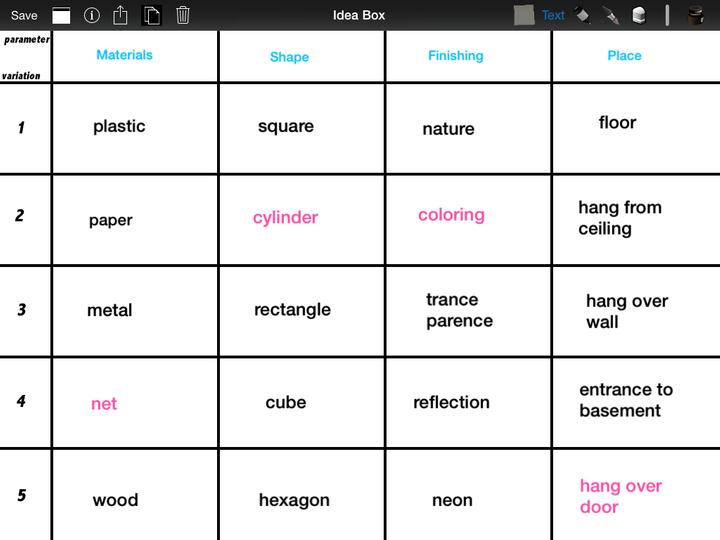
صندوق الأفكار هو طريقة للجمع بين المعطيات الكامنة في التحدي لتوليد أفكار جديدة.
وهو مستوحى من «الصندوق المورفولوجي» الذي ابتكره الدكتور فريتز زفيكي.
- صِف التحدي بوضوح
- اكتب معطيات التحدي (الخصائص والعناصر والمتغيرات والجوانب)
- أدرج البدائل الممكنة تحت كل معطى
- جرّب تركيبات مختلفة
SCAMPER
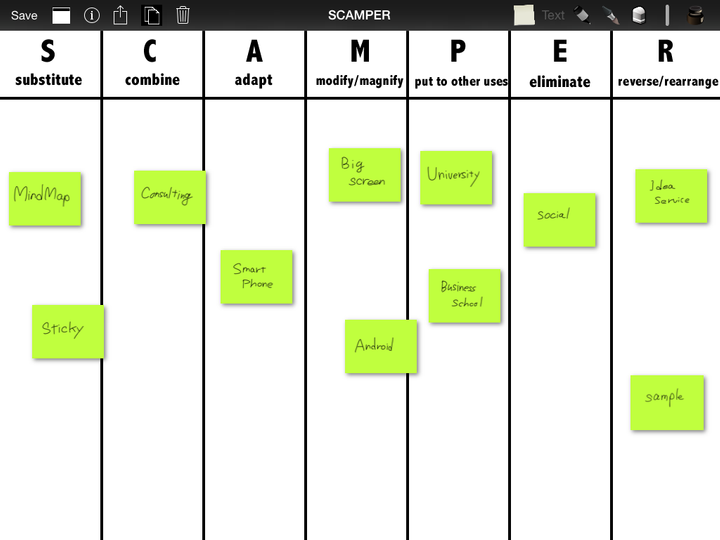
SCAMPER هي قائمة من الأسئلة لتوليد أفكار جديدة، اقترحها Alex Osborn.
حدّد التحدي الذي يحتاج إلى أفكار، ثم طبّق أسئلة SCAMPER للتفكير في أفكار جديدة.
| الحرف | السؤال |
|---|---|
| S — Substitute | ما الذي يمكن استبداله؟ |
| C — Combine | ما الذي يمكن دمجه مع شيء آخر؟ |
| A — Adapt | ما الذي يمكن تكييفه؟ |
| M — Modify or Magnify | ما الذي يمكن تعديله أو تكبيره؟ |
| P — Put to other use | هل يمكن استخدامه لأغراض أخرى؟ |
| E — Eliminate | ما الذي يمكن حذفه أو تقليله؟ |
| R — Reverse or Rearrange | ما الذي يمكن عكسه أو إعادة ترتيبه؟ |
مخطط الماندالا
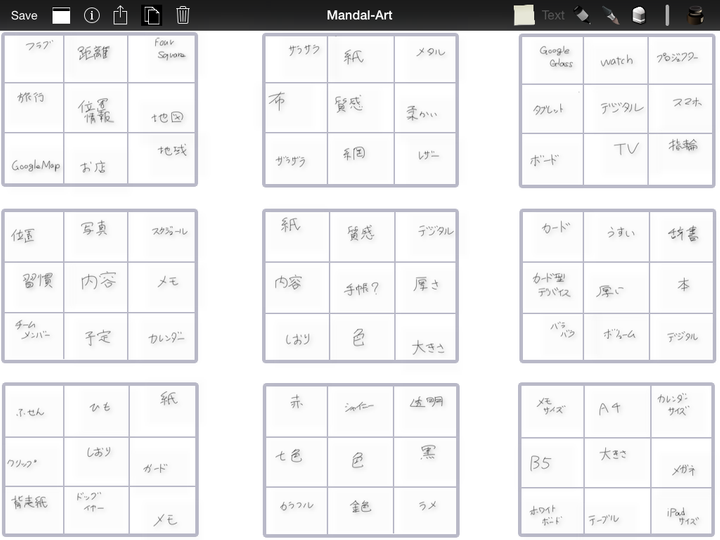
مخطط الماندالا هو أسلوب تفكير إبداعي يطوّر الأفكار حول نقطة البداية باستخدام خلايا الماندالا.
طوّره ياسو ماتسومورا، مؤسس Clover Management Research، وهو يتوافق مع الطريقة الشعاعية التي يعمل بها العقل عند توليد الأفكار.
- اكتب التحدي أو الفكرة في مركز الماندالا
- اكتب العوامل الرئيسية المكوّنة للتحدي في الخلايا الثماني المحيطة
- طوّر كل خلية من تلك الخلايا في الماندالات المحيطة
مخطط نموذج العمل التجاري
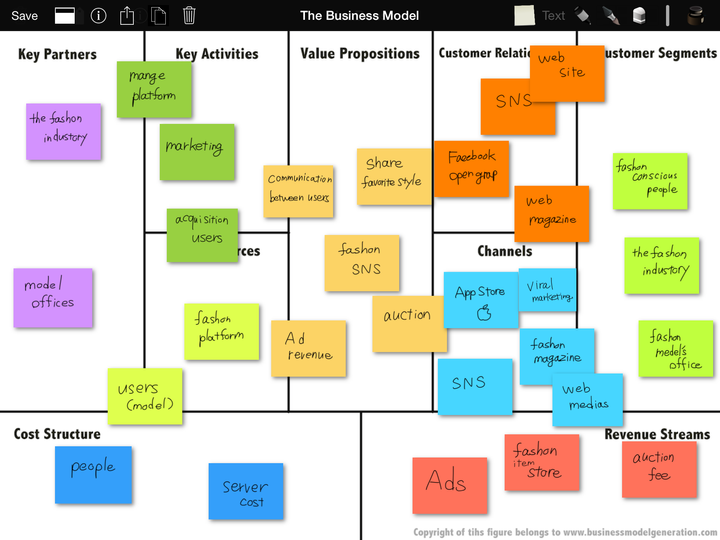
مخطط نموذج العمل التجاري هو لوحة لوصف نماذج الأعمال بطريقة واضحة.
قُدّم في كتاب Business Model Generation (ألكسندر أوستروالدر وإيف بينيور، Wiley، 2010).
من خلال مكوّناته التسعة، يمكنك رسم المخطط العام لاستراتيجيتك. راجع الكتاب للمزيد من التفاصيل.
حقوق نشر الشكل تعود إلى www.businessmodelgeneration.com.
شبكة الأفكار
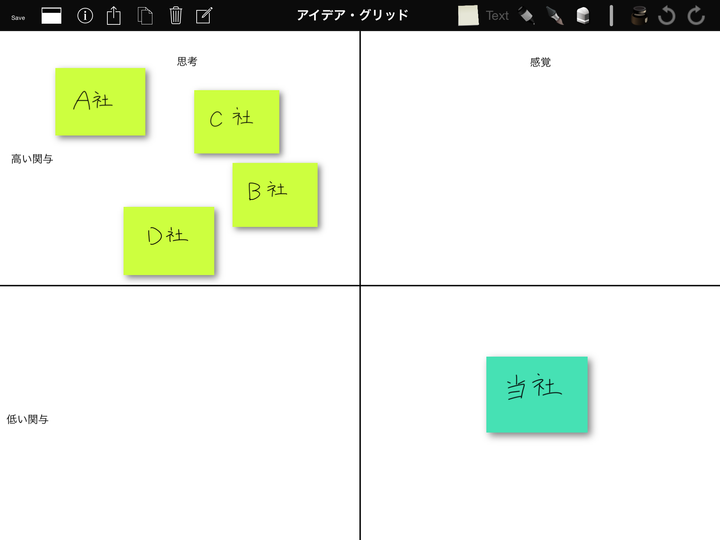
شبكة الأفكار هي أداة تحليل مبنية على شبكة FCB.
ادرس السوق وصنّف المنتجات والخدمات الحالية على محورين.
تمنحك هذه الأداة البسيطة رؤية جديدة للأسواق غير المستغلة.
تنسيق 5W1H
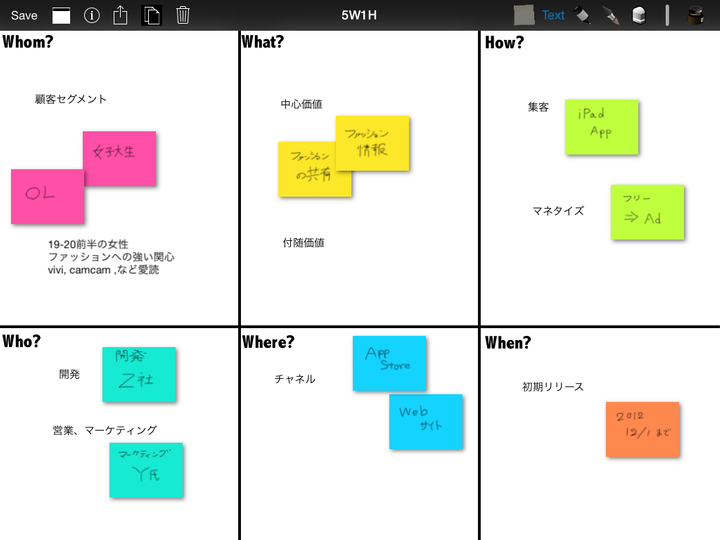
تنسيق 5W1H هو تنسيق معروف لرسم الخطوط العريضة لخطة.
املأ عناصر 5W1H من منظور كيفية تحويل فكرتك إلى واقع.
خريطة التعاطف
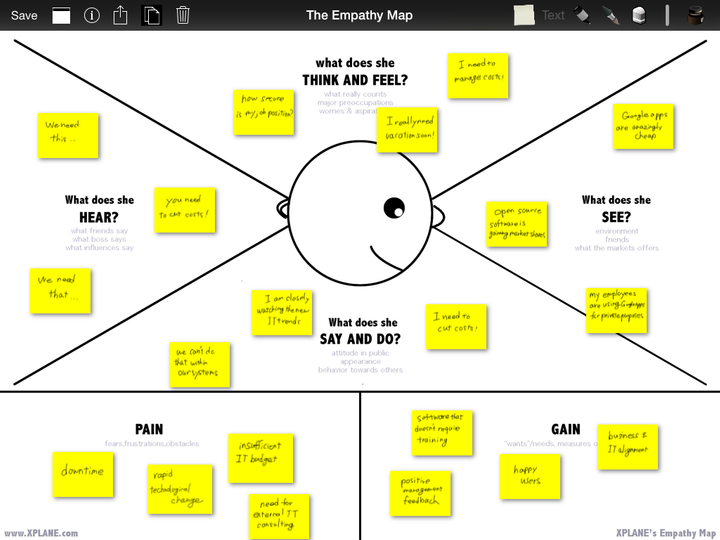
خريطة التعاطف هي أداة بسيطة لتحليل العملاء طوّرتها شركة XPLANE.
أصغِ إلى آراء عملائك ودوّن الملاحظات المستخلصة على أوراق لاصقة.
إن فهم عملائك جيداً أمر أساسي لبناء عمل أفضل.
التفكير البصري
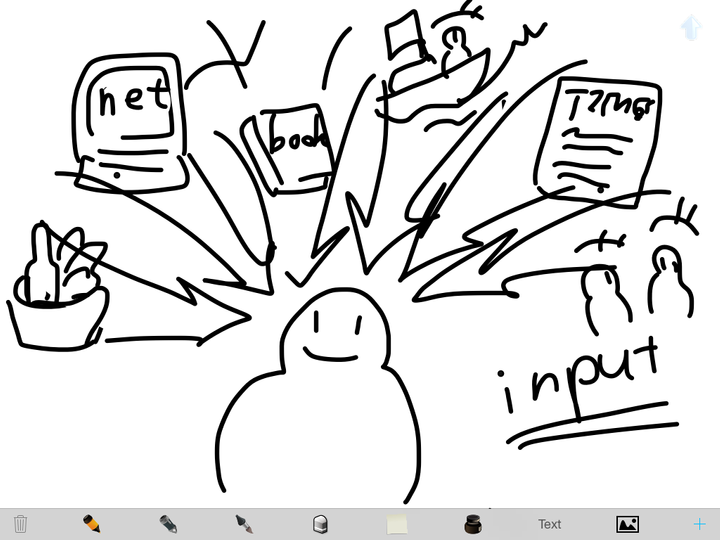
التفكير بالصور فعّال عند توليد الأفكار.
يمكن للرسومات أن تحتوي على كمية هائلة من المعلومات المعقدة — فرسم بسيط يمكن أن يعبّر عن أفكار تتطلب كلمات كثيرة.
تصدير اللوحة
يمكن تصدير اللوحات بالتنسيقات التالية:
- صورة
- نص — حدّد بطاقة لتصدير المحتوى على امتداد الفروع المتفرعة منها
يمكن مشاركة النصوص المحفوظة بأداة «الشرح» من معاينة الشرح.
المراجع
كتب لتعلّم توليد الأفكار والتخطيط.
Business Model Generation
ألكسندر أوستروالدر وإيف بينيور / Wiley / 2010
كتاب كلاسيكي يتناول بشكل منهجي كيفية توليد الشركات للابتكار.
يقدّم مخطط نموذج العمل التجاري وخريطة التعاطف وغيرهما.
Thinkertoys
مايكل ميتشالكو / Ten Speed Press
دليل عالمي شهير لتقنيات التفكير الإبداعي.
يقدّم صندوق الأفكار وSCAMPER وشبكة الأفكار والعديد من الأساليب الأخرى.
Kougu — هل لديك أدوات للتفكير؟
ماساهارو كاتو / Hankyu Communications / 2003 (باللغة اليابانية)
كتاب معروف يقدّم مقاربات أساسية ومهارات عملية («أدوات التفكير») لتوليد الأفكار والتخطيط.
الملاحظات
ساعدنا في تحسين المنتج بإرسال ملاحظاتك.
أرسل اسمك وبريدك الإلكتروني ورسالتك إلى العنوان أدناه.
تواصل معنا
إذا كانت لديك أي أسئلة حول المنتج، فلا تتردد في التواصل معنا.

البريد الإلكتروني: [email protected]